2026年5月22日、LINEのWeb3ウォレット「Unifi」でついに日本円ステーブルコイン「JPYC」が利用できるようになりました!本記事では、JPYC EXでJPYCを購入してUnifiウォレットへ送金するまでの手順を、スクリーンショット付きで丁寧に解説します。
💡 本記事はUnifiの登録が完了していることを前提にしています。Unifiへ登録していない方は、下記の記事で登録方法を解説しています。よろしければご覧ください!
→ LINEのUnifiでJPYCが使えるようになった!初心者向けに登録手順を徹底解説!
はじめに:JPYCとUnifiとは?
JPYCは1JPYC=1円で価値が連動する日本円ステーブルコインです。裏付け資産は日本円の預貯金および国債で、価格変動リスクを抑えた安定した通貨として設計されています。
UnifiはLINEアカウントだけで使えるノンカストディアル型のWeb3ウォレットです。別途アプリのインストールは不要で、JPYCの保管・送金・決済・リワード受け取りがLINE上で完結します。UnifiのJPYCはKaiaネットワーク上で発行されます。
📌 本記事でやること
ステップ1: JPYC EXでアカウント登録と本人確認(初回のみ)
ステップ2: JPYC EXにUnifiウォレットを連携・登録する(初回のみ)
ステップ3: 発行するJPYCの数量・ネットワーク(Kaia)・受取アドレスを予約する
ステップ4: 指定口座に日本円を期日内に1回で振り込む
ステップ1: 「JPYC EX」でアカウント登録と本人確認
- 公式の「JPYC EX」のサイトにアクセスします。

- 「アカウントを開設して始める」を押して、メールアドレスを入力します。
- 入力したアドレスにメールが送信されるので、メール内のリンクをクリックします。
- アカウント種別は「個人」を選択し、パスワードを設定してアカウントを作成します。
- ログイン画面に戻るので、メールアドレスとパスワードを入力してログインします。
- 続けて「本人確認(KYC)」を行います。画面に従って進めましょう。スマホでマイナンバーカードを読み取るのが一番早いです。
本人確認にかかる時間は人それぞれ異なるようです。ぼくの場合、20分程度で完了しました。人によっては数営業日かかる方もいるようです。本人確認が完了するとメールが届きます。
ステップ2: JPYC EXにウォレットアドレスを登録する
まず、JPYC EXとUnifiウォレットを連携させます。この操作は初回のみ必要です。
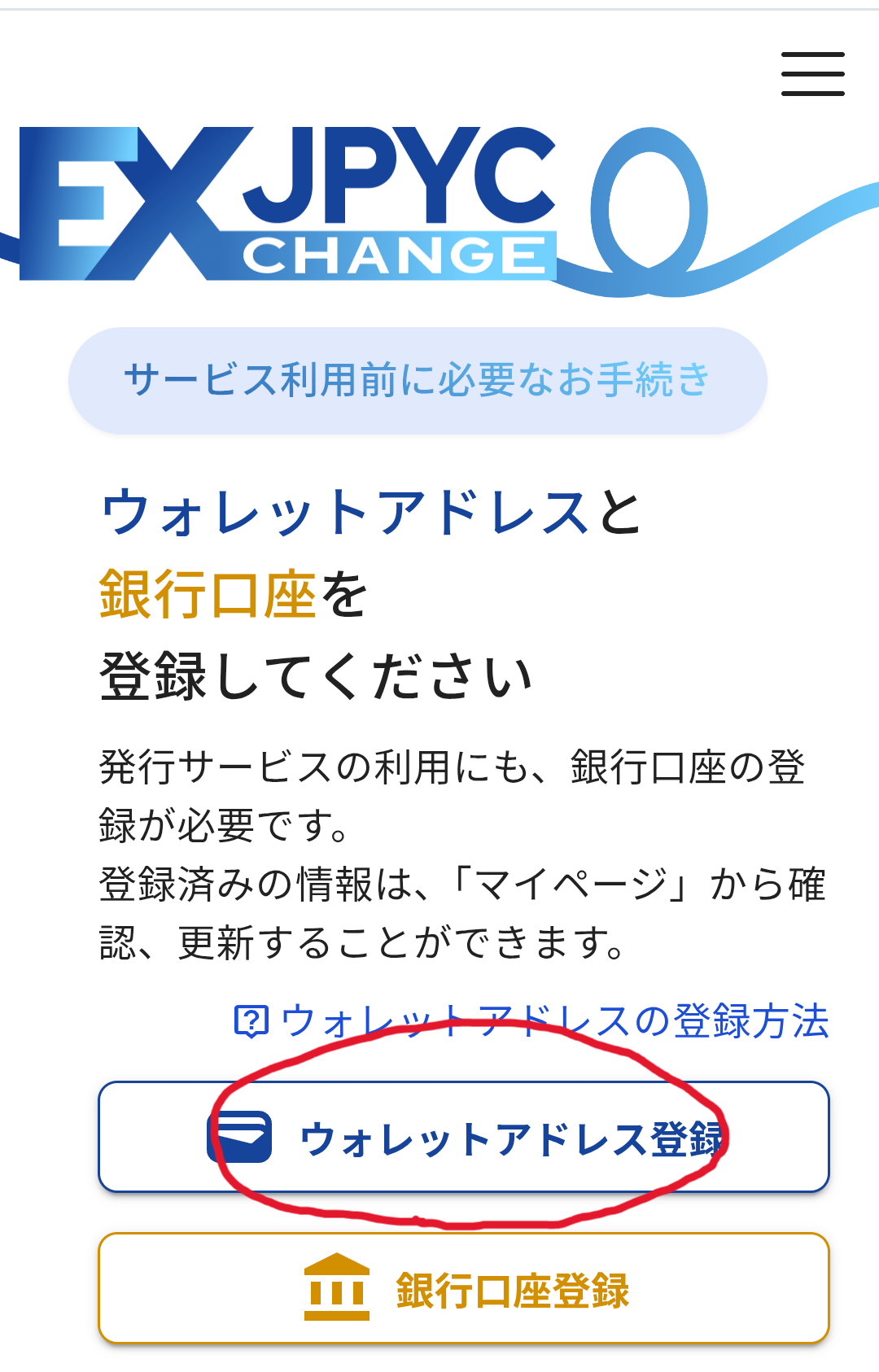
① ウォレットアドレス登録を押下
JPYC EXにログイン後、「ウォレットアドレス登録」ボタンをタップします。
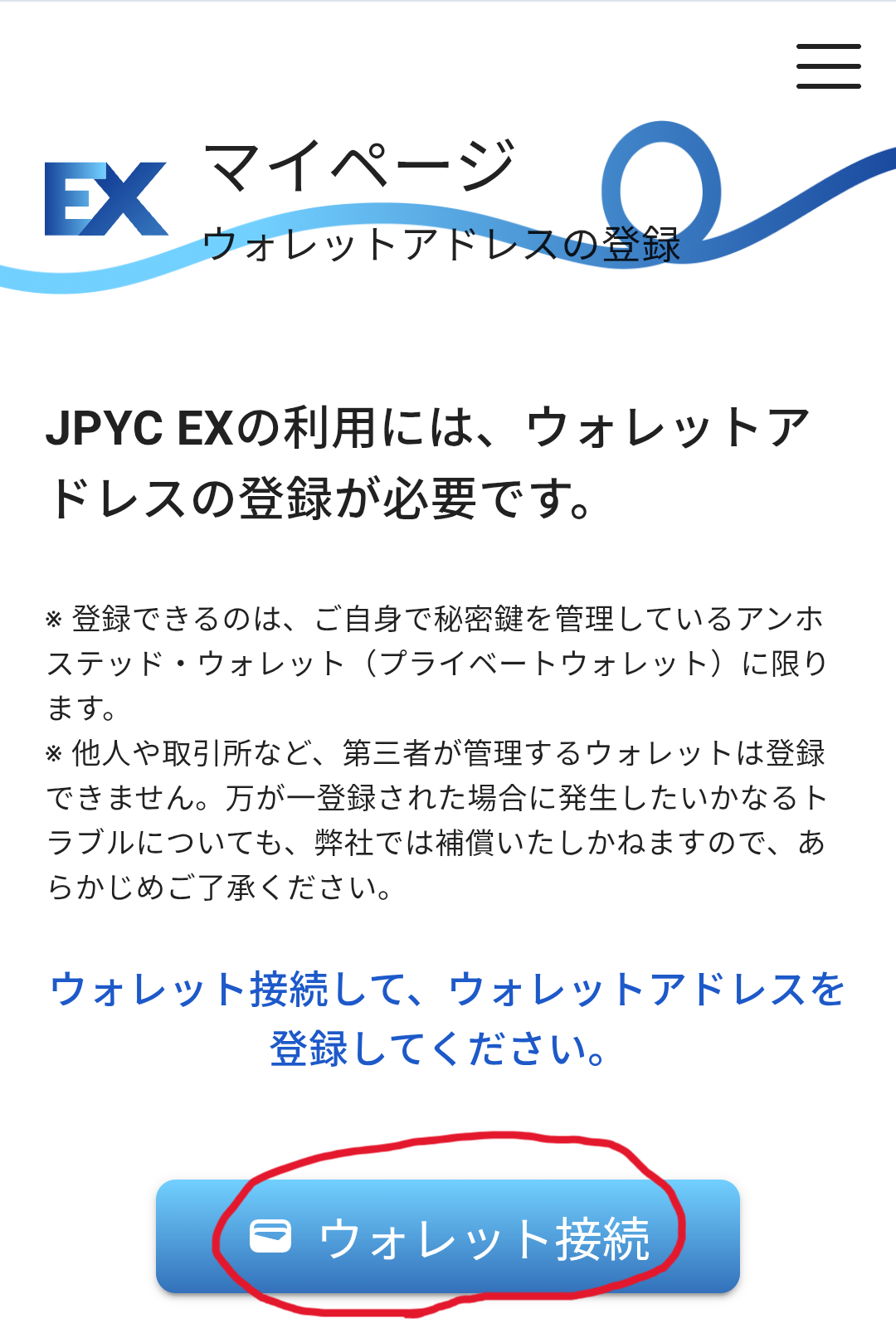
② ウォレットアドレス接続を押下
「ウォレットアドレス接続」をタップしてください。
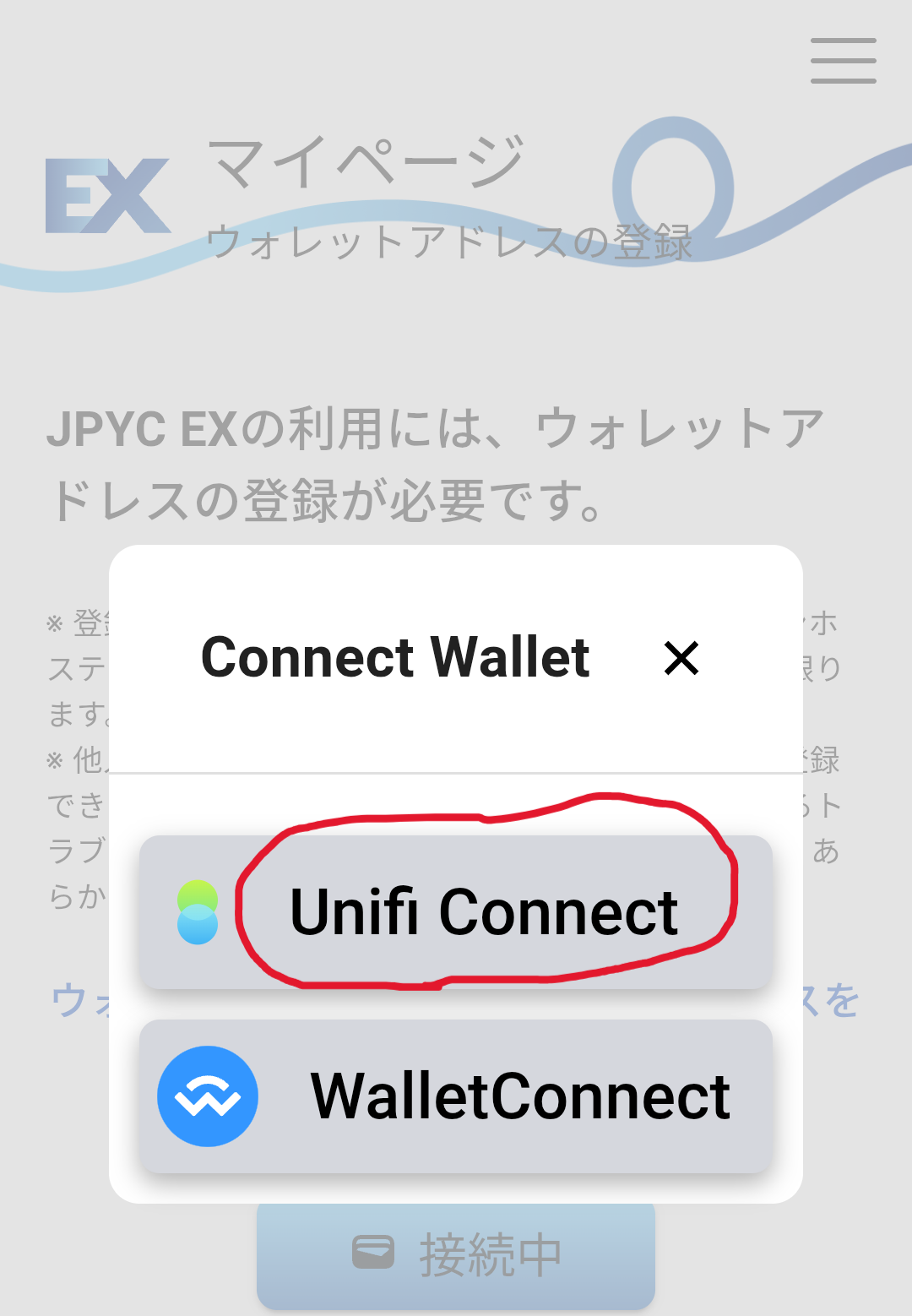
③ Unifi Connectを押下
「Unifi Connect」をタップします。
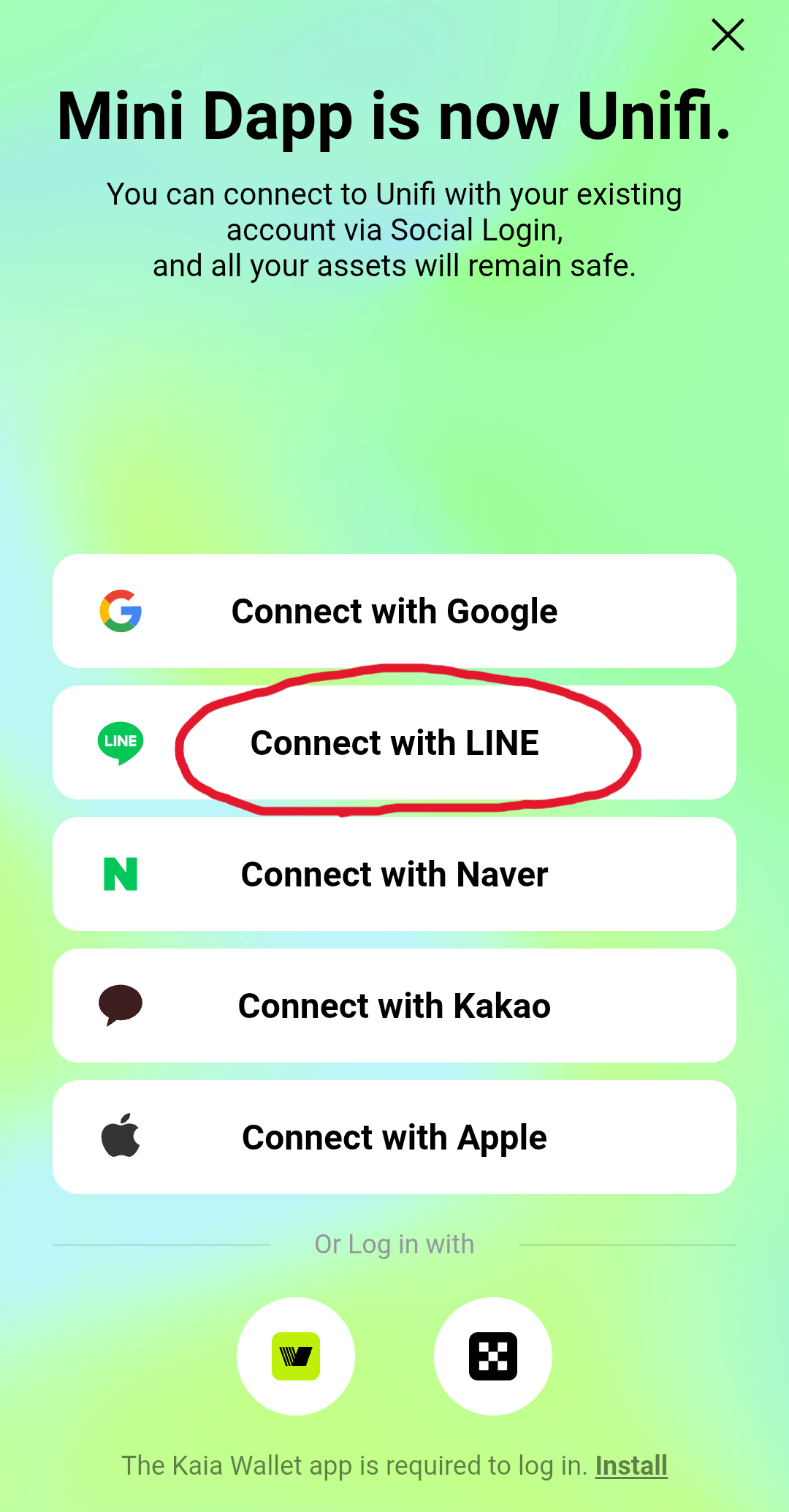
④ Connect with LINEを選択してログイン
「Connect with LINE」を選択します。
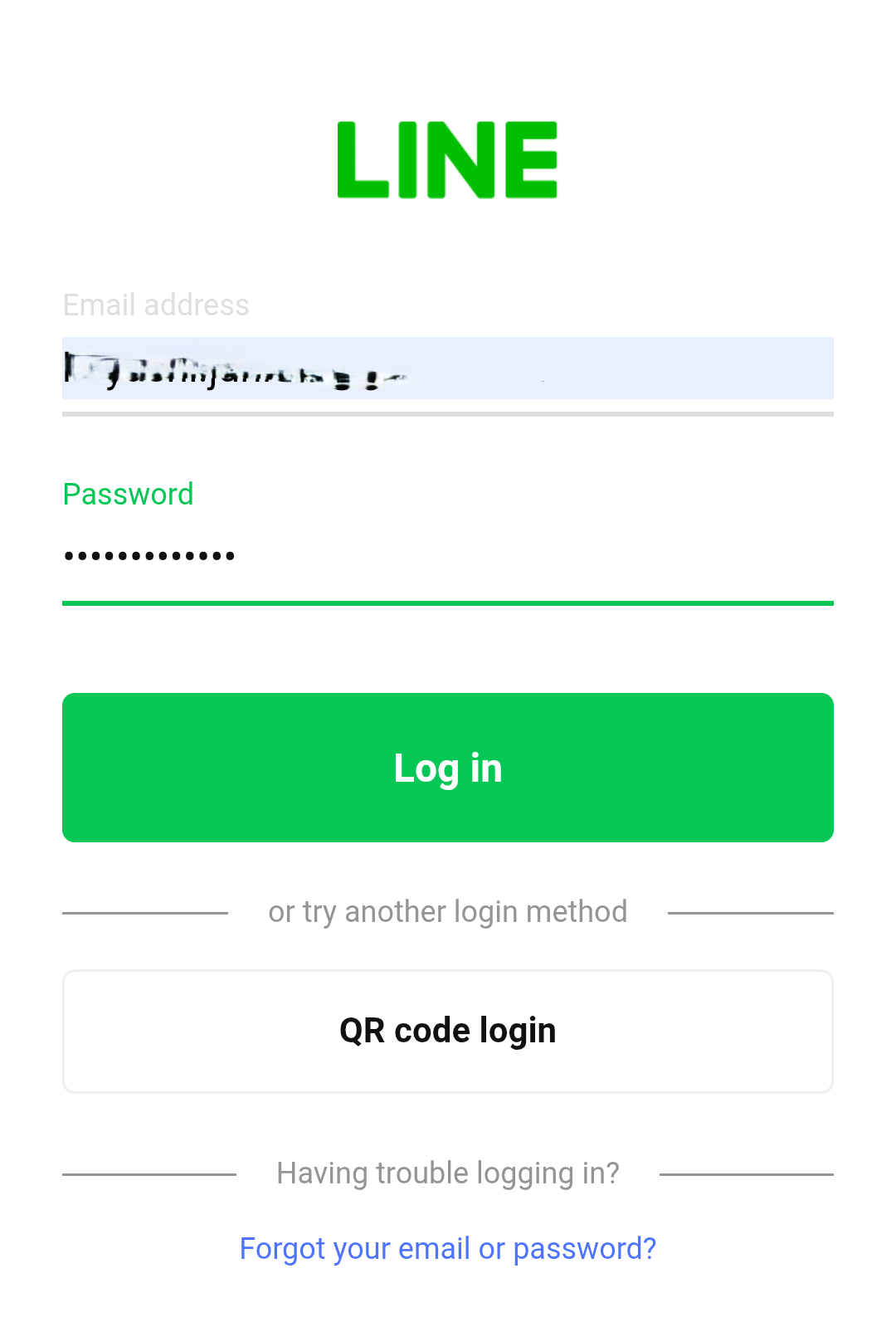
LINEアカウントでの認証画面が開いたら、普段使っているLINEアカウントにログインしてください。
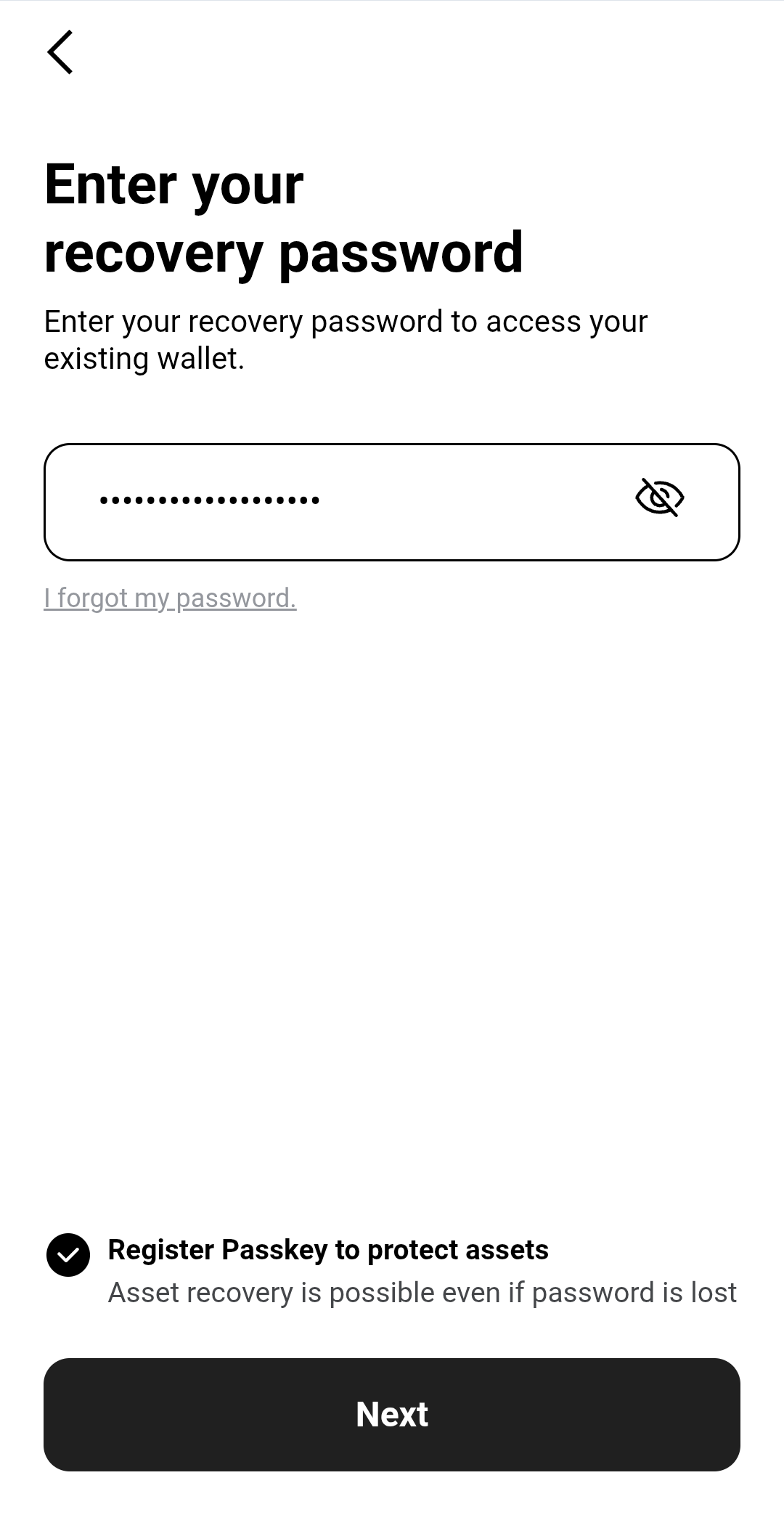
パスワード入力を求められたら、Unifiウォレットのリカバリーパスワードを入力します。
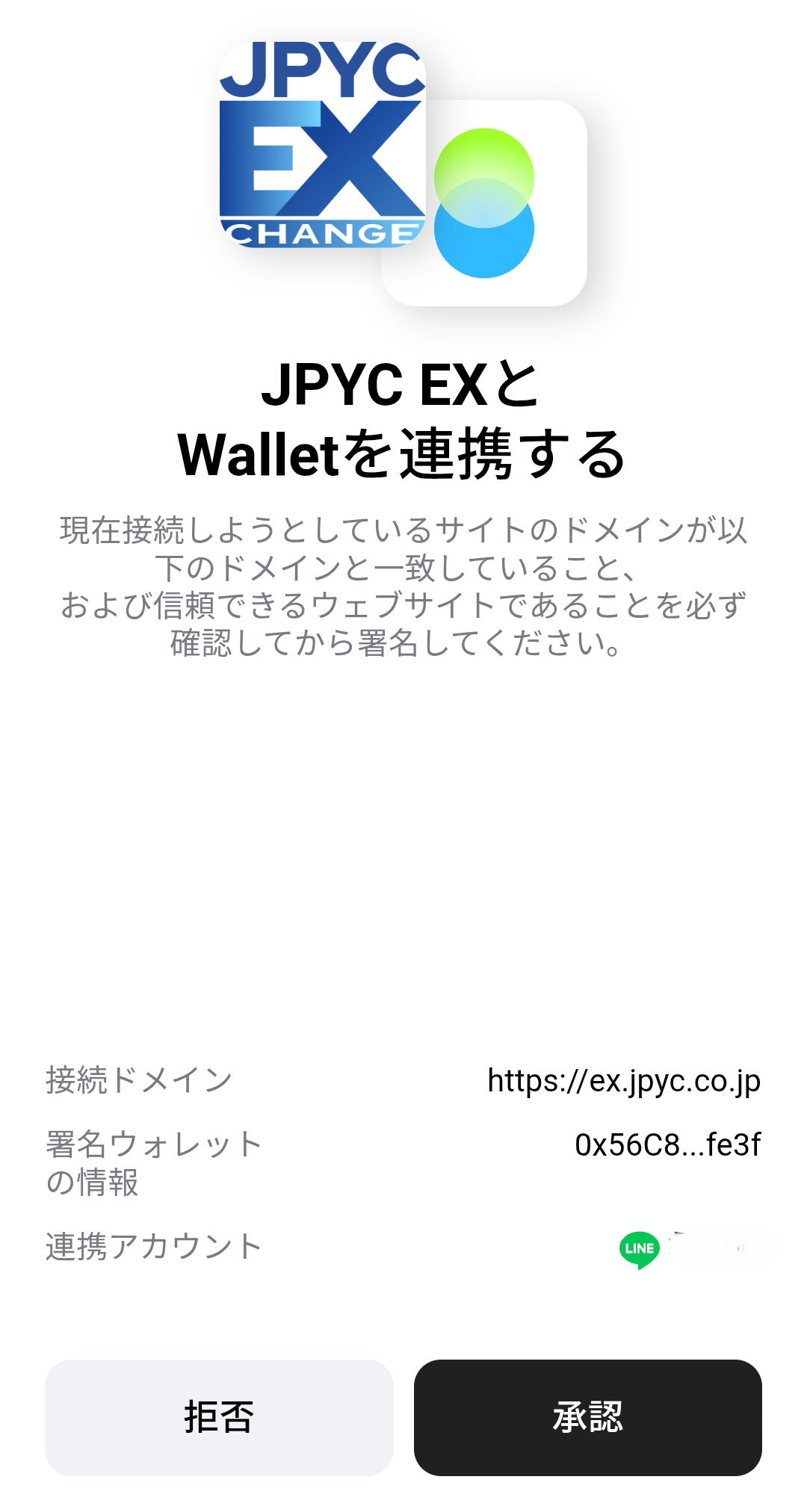
⑤ JPYC EXとWalletの連携を承認
「JPYC EXとUnifiウォレットの連携を許可しますか?」という確認画面が表示されます。内容を確認のうえ「承認」を押してください。
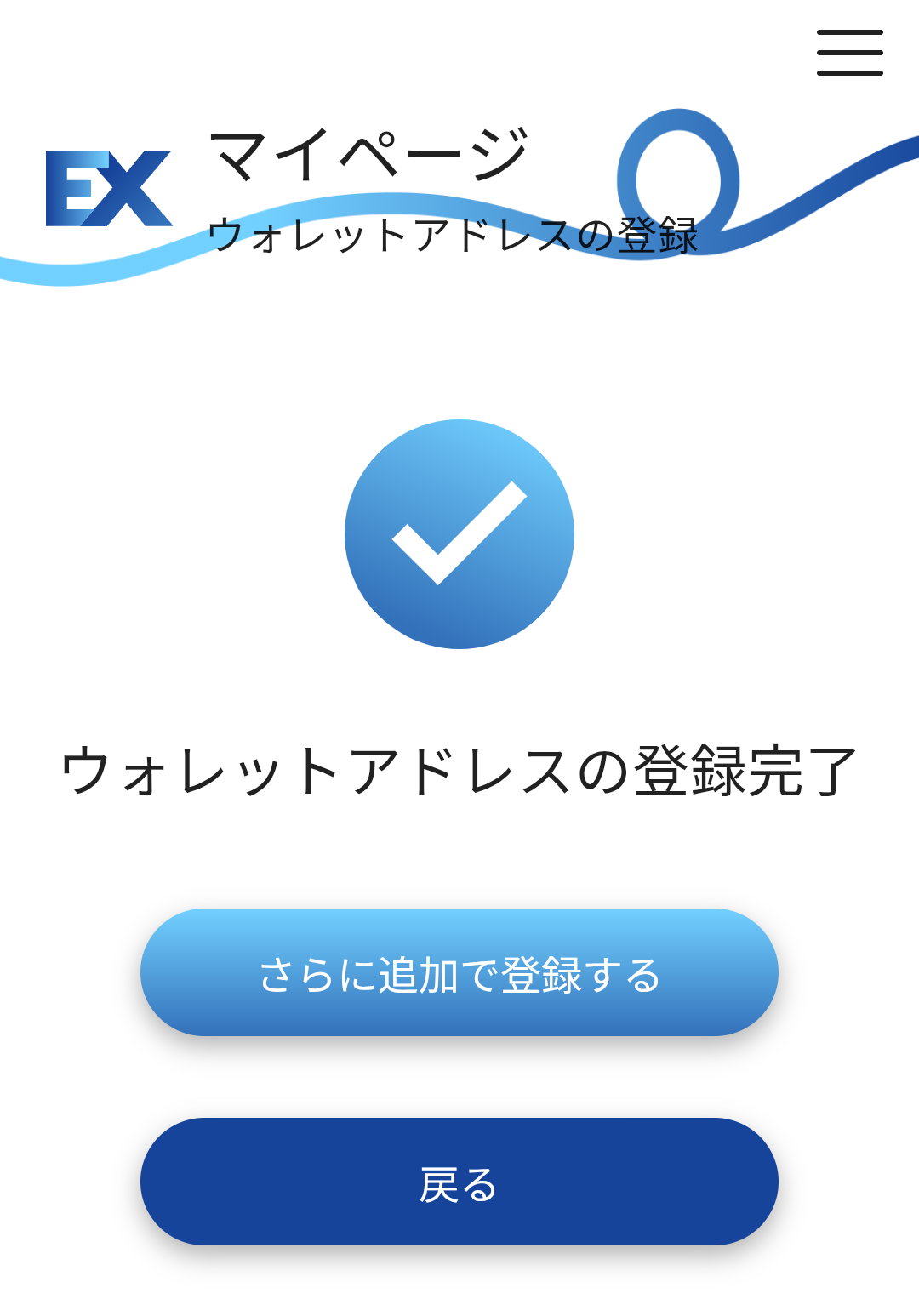
⑥ ウォレット登録完了
「ウォレットアドレスの登録完了」と表示されれば成功です。これでJPYC EXにUnifiのウォレットアドレスが紐付きました。
ステップ3: JPYC EXで発行予約をする
次に、JPYC EXからJPYCの発行予約をします。
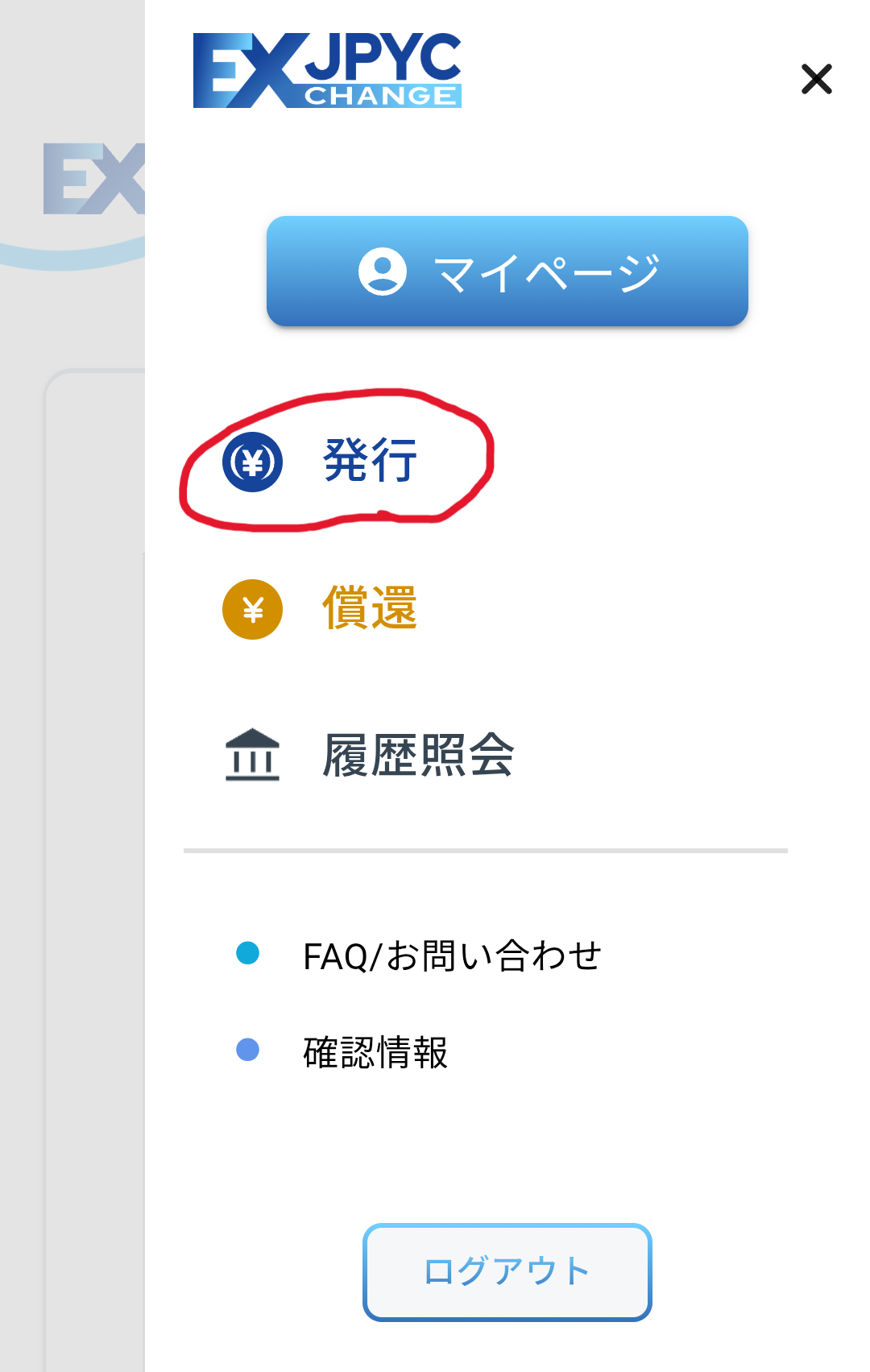
① メニューから「発行」を押下
JPYC EXの右上のトップメニュー(≡)から「発行」を選択します。
② ネットワーク・受取アドレス・発行数量を選択
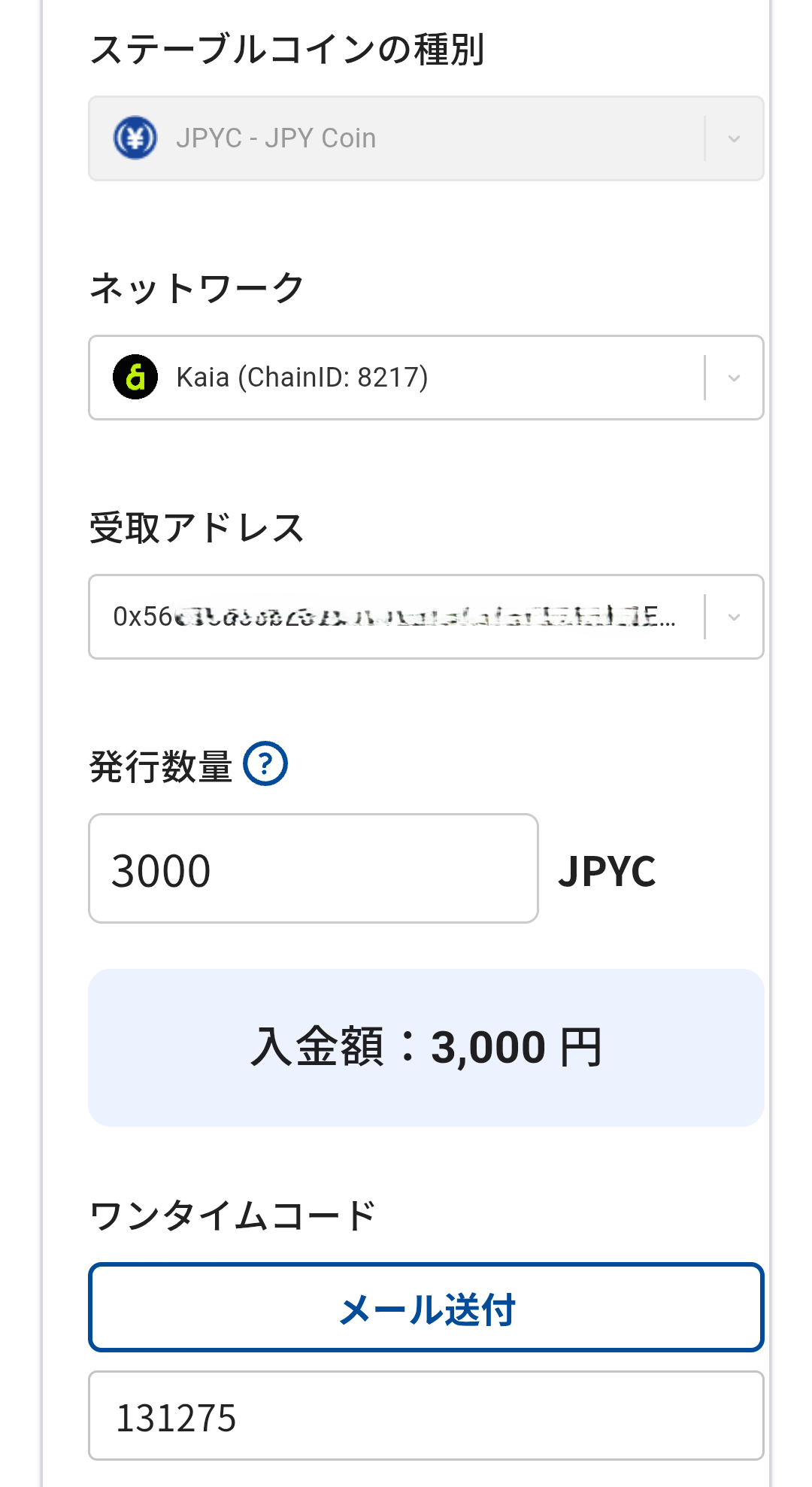
STEP 1で登録したUnifiウォレットのネットワーク(Kaia)と、紐付けたウォレットアドレスを選択します。次に、受け取りたいJPYCの数量を入力してください。1JPYC=1円です。最低3,000円から入金できます。
次に、本人確認のため「メール送付」ボタンを押すと、登録メールアドレスにワンタイムコードが送信されます。届かない場合は迷惑メールフォルダもご確認ください。届いたメールに記載されているワンタイムコードを入力します。コードには有効期限があるので、受信後すぐに入力することをおすすめします。
⚠️ ネットワークは「Kaia」を選択してください
UnifiのJPYCはKaiaネットワーク上で発行されます。誤ったネットワークを選ぶとJPYCを受け取れない場合があるので必ず確認しましょう。
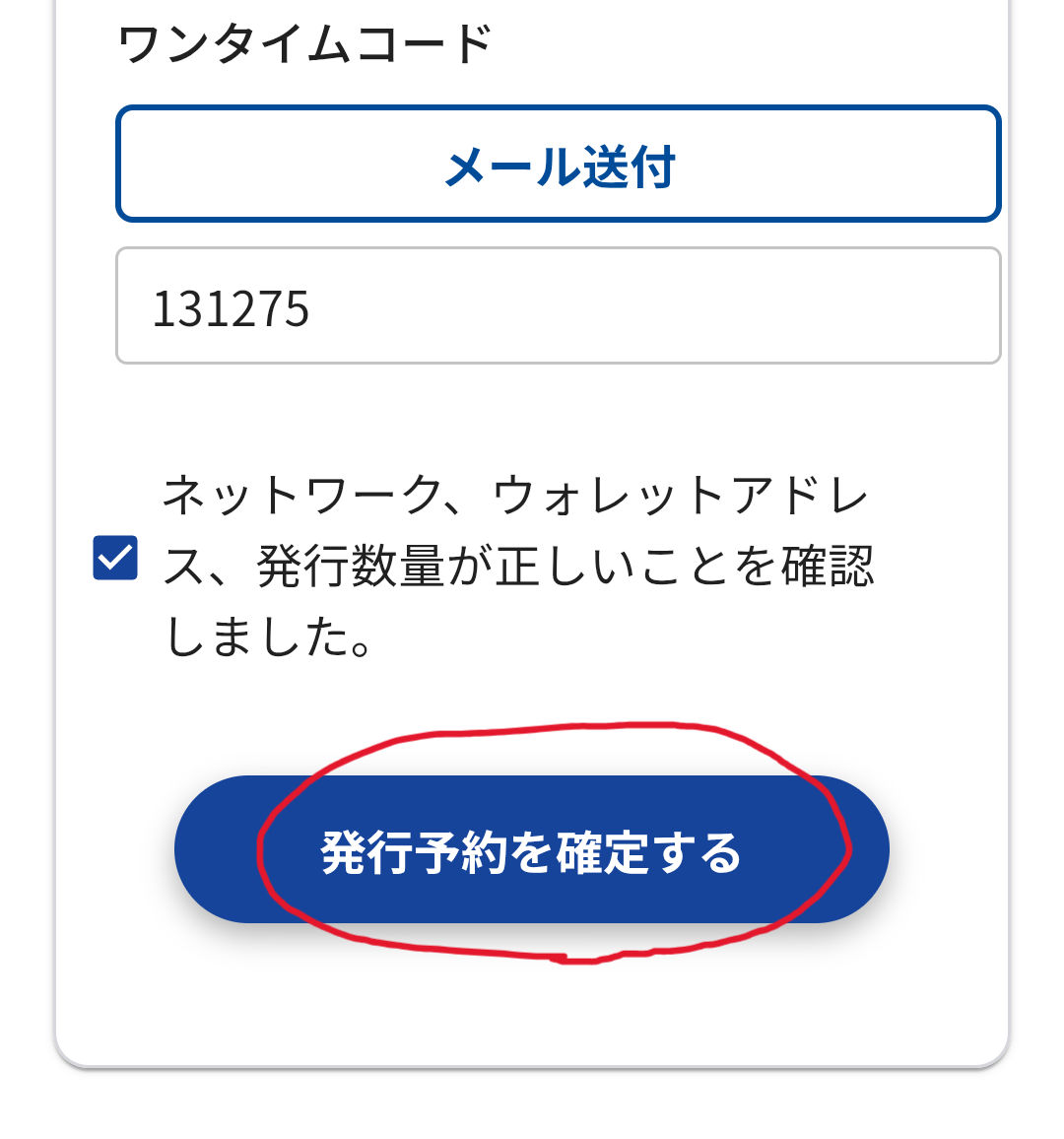
③ 「発行予約を確定する」を押下
すべての入力が完了したら、入力内容を確認して「発行予約を確定する」ボタンを押します。
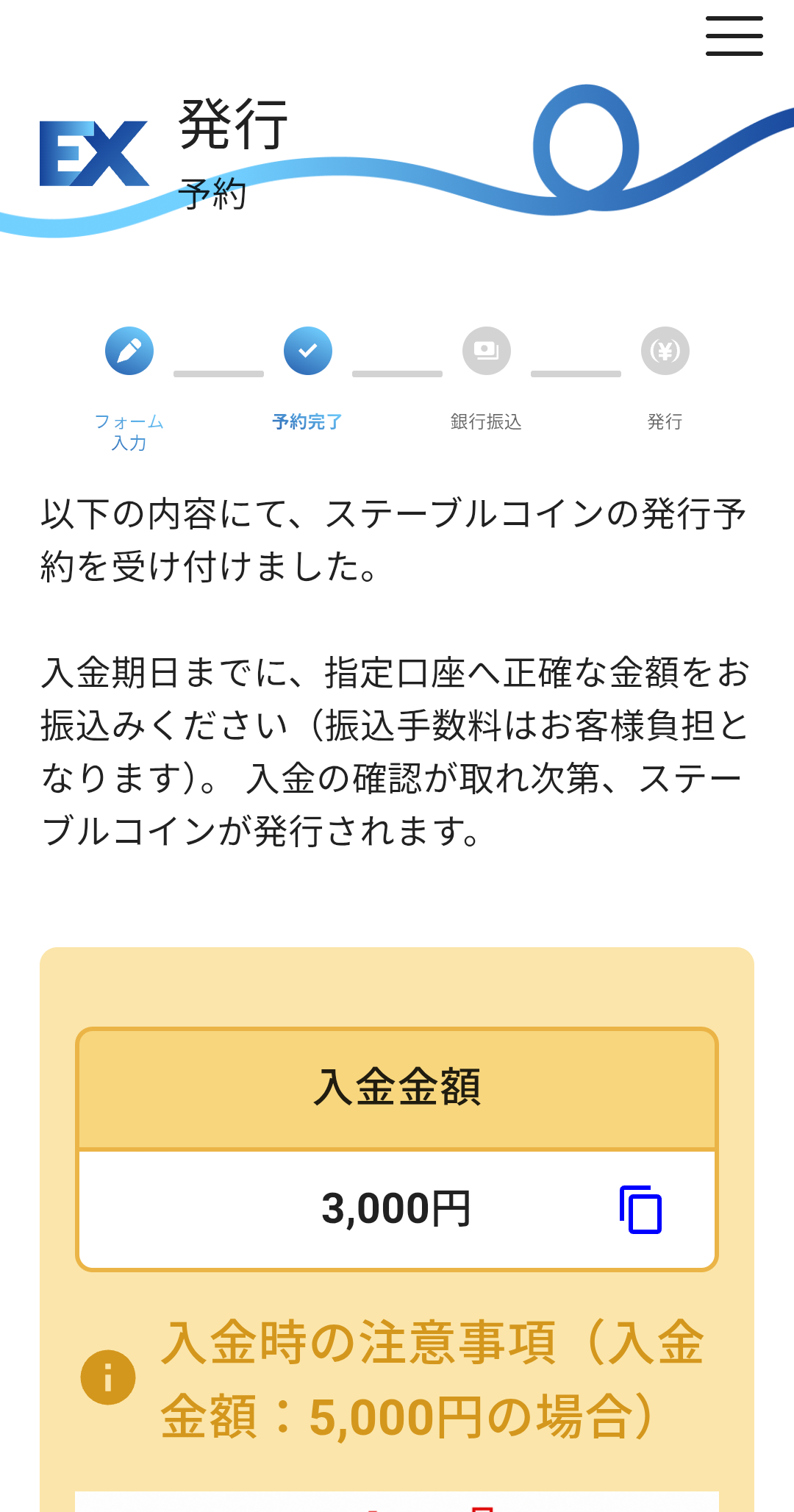
⑥ 発行予約完了
次のような画面が表示されれば成功です。続いて指定口座への振り込みを行います。
ステップ4: 日本円を入金する
最後のステップです。指定された銀行口座へ日本円を振り込むことで、UnifiにJPYCが届きます。
① 指定口座に日本円を入金
JPYC EXで発行予約が完了すると、「発行」画面に振込先口座と入金期日が表示されます。期日までに、予約金額と同額を1回の振り込みで送金してください。
⚠️ 振り込み時の3つの注意点
・入金期日を必ず守ること
・予約した金額と同額を1回で振り込むこと(分割不可)
・振込名義はJPYC EXの登録名義と一致していること
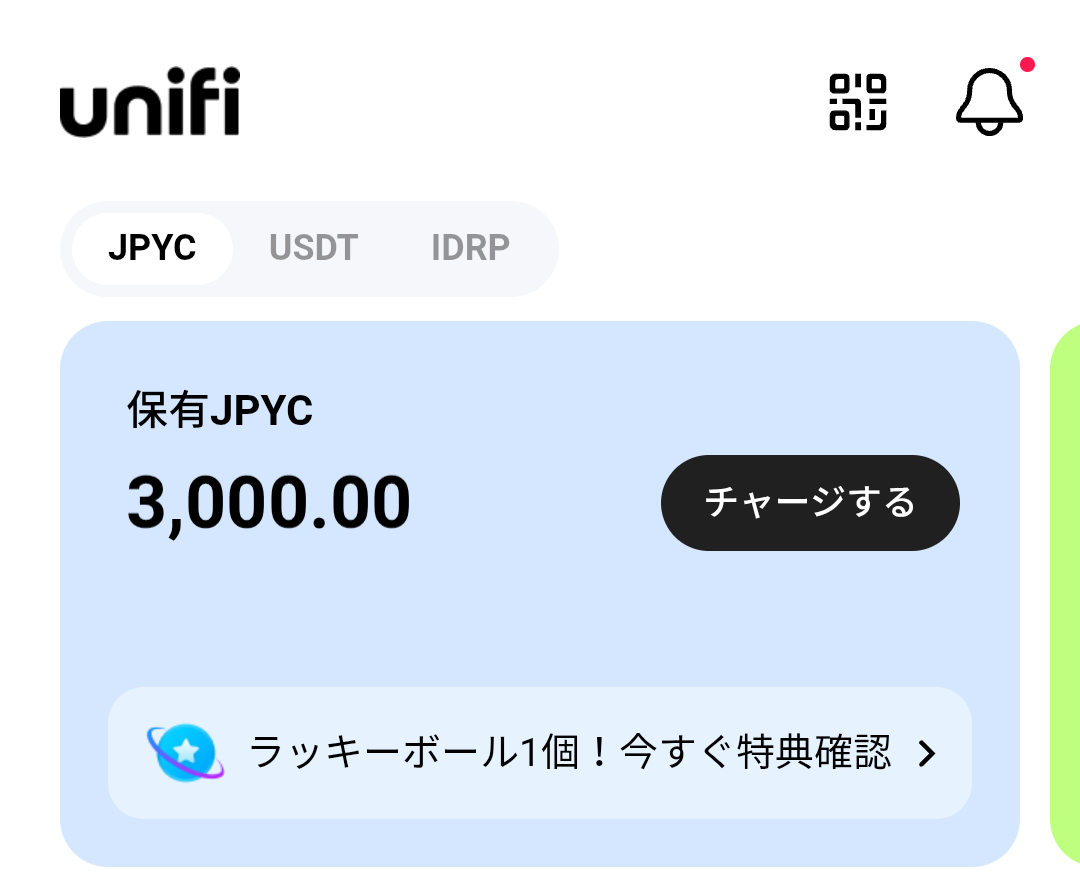
② Unifiに入金完了
口座に振り込みが確認されると、UnifiウォレットにJPYCが届きます。LINEのUnifiを開いて残高を確認してみましょう。反映には少し時間がかかる場合があります。私の場合は5分程度で入金されていました。
まとめ
- ステップ1: JPYC EXでアカウント登録と本人確認(初回のみ)
- ステップ2: JPYC EXにUnifiウォレットを連携・登録する(初回のみ)
- ステップ3: 発行するJPYCの数量・ネットワーク(Kaia)・受取アドレスを予約する
- ステップ4: 指定口座に日本円を期日内に1回で振り込む
- 振り込み確認後、LINEのUnifiウォレットにJPYCが届く
JPYCをLINEのUnifiで使えるようになったことで、Web3ウォレットを持っていない方でも日本円ステーブルコインをより身近に活用できる環境が整いました。本記事の手順通りに進めれば、初めての方でもスムーズにJPYCをUnifiへ送金できるはずです。ぜひ試してみてください!
※ 本サービス(コンテンツ・作品等)はJPYC株式会社による公式コンテンツではありません。
※ 「JPYC」はJPYC株式会社の提供するステーブルコインです。
※ JPYC及びJPYCロゴは、JPYC株式会社の登録商標です。
※ 本記事は2026年5月22日時点の情報に基づいています。サービス内容・手順は予告なく変更される場合があります。最新情報はUnifi公式サイトおよびJPYC株式会社の公式情報をご確認ください。
※ 本記事は情報提供を目的としており、投資・金融アドバイスを行うものではありません。